Pornirea Remote UI
Puteţi verifica starea imprimantei şi modifica setările imprimantei utilizând browserul web de pe smartphone, tabletă sau computer.
Pentru a verifica starea imprimantei şi a modifica setările imprimantei, afişaţi "Remote UI" în browserul web.
 Notă
Notă
-
Remote UI este un software care vă permite să efectuaţi operaţii ce sunt efectuate de obicei pe panoul de operare al imprimantei, folosind un browser Web în reţea.
Pentru a utiliza Remote UI, este necesară conexiunea reţelei LAN cu imprimanta.
-
Puteţi utiliza Remote UI pe următoarele sisteme de operare şi în browserul Web.
-
Dispozitiv iOS
Browser Web: iOS browser Web standard (Mobile Safari)
-
Dispozitiv iPadOS
Browser web: browser web standard iPadOS (Mobile Safari)
-
Dispozitiv Android
Browser Web: Android browser Web standard (Browser sau Chrome)
-
Dispozitiv macOS
Browser web: browser web standard macOS (Safari)
-
Dispozitiv Windows
Browser web: Microsoft Edge, Mozilla Firefox, Google Chrome
-
-
Activaţi JavaScript şi cookie-urile în browserul web.
-
Verificaţi adresa IP a imprimantei.
-
Selectaţi
 Setări LAN (LAN settings) pe ecranul ACASĂ.
 -
Selectaţi reţeaua LAN activată.
Sunt afişate linii diagonale pentru pictogramele reţelei LAN dezactivate.
-
Verificaţi Adresă IPv4 (IPv4 address).
-
-
Deschideţi browserul Web pe smartphone, tabletă sau computer şi introduceţi adresa IP.
Introduceţi datele următoare în câmpul URL al browserului Web.
http://XXX.XX.X.XXX
Introduceţi adresa IP a imprimantei în "XXX.XX.X.XXX".
Notă-
Dacă aţi setat un nume de gazdă DNS, îl puteţi introduce şi pe acesta.
Când accesaţi „Remote UI” va fi afişat în browserul Web de pe smartphone, tabletă sau computer.
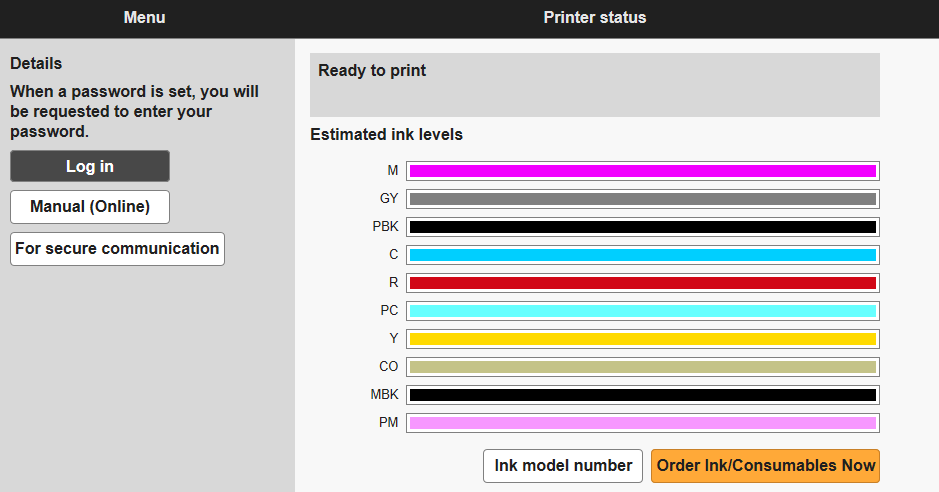 Notă
Notă-
Dacă este prima dată că afişaţi Remote UI pe smartphone, tabletă sau computer, descărcaţi certificatul rădăcină, apoi înregistraţi-l.
-
Dacă certificatul rădăcină nu este înregistrat, poate apărea un mesaj care vă avertizează că nu se garantează o conexiune securizată.
-
-
Selectaţi Log in.
Apare ecranul de autentificare cu parola.
Notă-
Când este activat modul utilizator standard, alegeţi fie modul administrator, fie modul utilizator standard pentru a vă conecta.
După ce aţi ales un mod şi aţi selectat Log in, se afişează ecranul cu autentificare prin parolă pentru fiecare mod.
-
-
Introduceţi parola.
Când se finalizează autentificarea cu parolă, meniurile ce pot fi utilizate sunt afişate în browserul Web.
 Important
-
În momentul achiziţionării, este deja setată o parolă de administrator pentru imprimantă.
Pentru a verifica parola iniţială, selectaţi
 Informaţii imprimantă (Printer information) > Informaţii sistem (System information) pe panoul de operare al imprimantei şi selectaţi Afişare parolă (Show password) pe ecranul afişat. Valoarea Parola implicită (Default password) este afişată pe ecranul Informaţii sistem (System information).
Dacă parola de administrator a fost schimbată, valoarea Parola implicită (Default password) nu este afişată.
Pentru detalii referitoare la setarea parolei, consultaţi Setarea parolelor utilizând Remote UI.
-
-
Confirmaţi că este afişat ecranul principal Remote UI.
Consultaţi detaliile de mai jos referitoare la elementele de setare modificabile.
Atunci când terminaţi de verificat starea imprimantei şi de modificat setările imprimantei, selectaţi Log out.
